新——冠航SDLAN异地组网
冠航SDLAN星状组网模式
SDLAN星状组网的基础模式
SDLNA星状组网IP规划注意事项
SDLAN星状组网模式创建云端账号
SDLAN星状组网模式绑定云端
SDLAN星状组网模式组网设置
SDLAN星状组网模式组网检测
冠航SDLAN网状组网-IPV6模式教程
SDLAN网状组网-ipv6模式的基础条件
SDLAN网状组网-ipv6模式内网设置
SDLAN网状组网-ipv6模式IP规划注意事项
SDLAN网状组网-ipv6模式创建云端账号
SDLAN网状组网-ipv6模式绑定云端
SDLAN网状组网-ipv6模式组网设置
SDLAN网状组网-ipv6模式组网检测
冠航SDLAN星状组网-ipv6教程
SDLAN星状组网-ipv6模式的基础条件
SDLAN星状组网-ipv6模式内网设置
SDLAN网星状组网-ipv6模式IP规划注意事项
SDLAN星状组网-ipv6模式创建云端账号
SDLAN星状组网-ipv6模式绑定云端
SDLAN星状组网-ipv6模式组网设置
SDLAN星状组网-ipv6模式组网检测
冠航SDLAN星状隧道模式组网教程
SDLAN星状隧道组网模式的基础条件
SDLAN星状隧道组网模式内网设置
SDLAN星状隧道组网IP规划注意事项
SDLAN星状隧道组网模式创建云端账号
SDLAN星状隧道组网模式绑定云端
SDLAN星状组网模式组网设置
SDLAN星状隧道组网模式检测
冠航SDLAN网状隧道模式组网教程
SDLAN网状隧道模式简绍
SDLAN隧道组网内网设置
SDLAN隧道组网注意事项
SDLAN隧道组网注册云端账号
SDLAN网状隧道组网绑定云端
SDLAN隧道模式组网设置
SDLAN隧道组网检查
ER-SW300和ER-SW1200组网教程
如何查看ipv6
SDLAN星状组网模式内网设置
GhinF(冠航)帮助中心
-
+
首页
ER-SW300和ER-SW1200组网教程
## 接线方式 使用设备包装盒内配备的DC电源给设备供电,将设备WAN口接入光猫上网口,电脑连接设备的LAN口 (没有电脑可以使用手机连接设备的WIFI,默认为GhinF开头没有加密的wifi) ## 组网流程 ### 创建云平台账号 >在浏览器中打开连接sai.ghinf.com,云端页面点击注册新用户,填写手机号、密码、手机验证码,完成云端注册 > 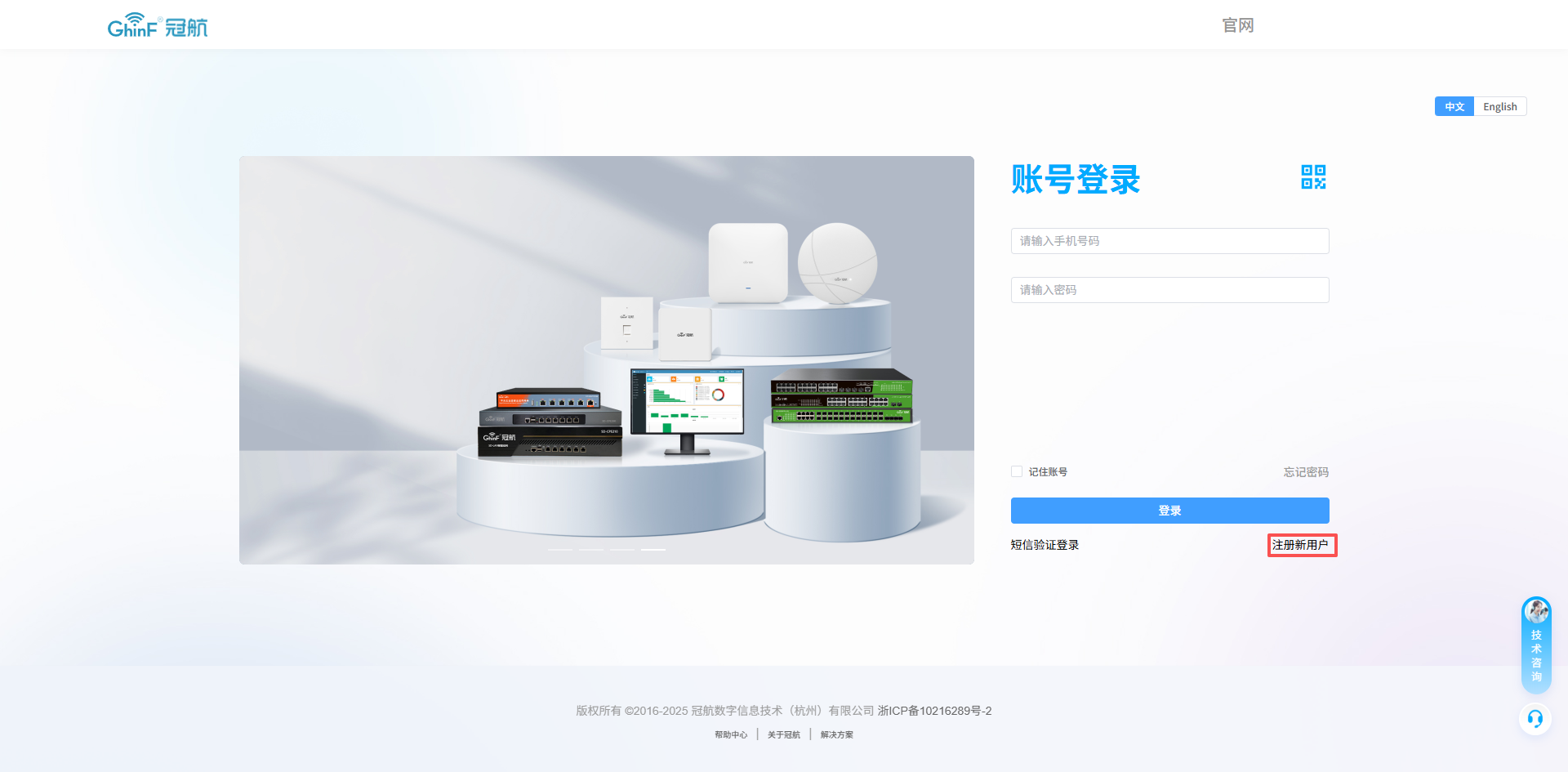 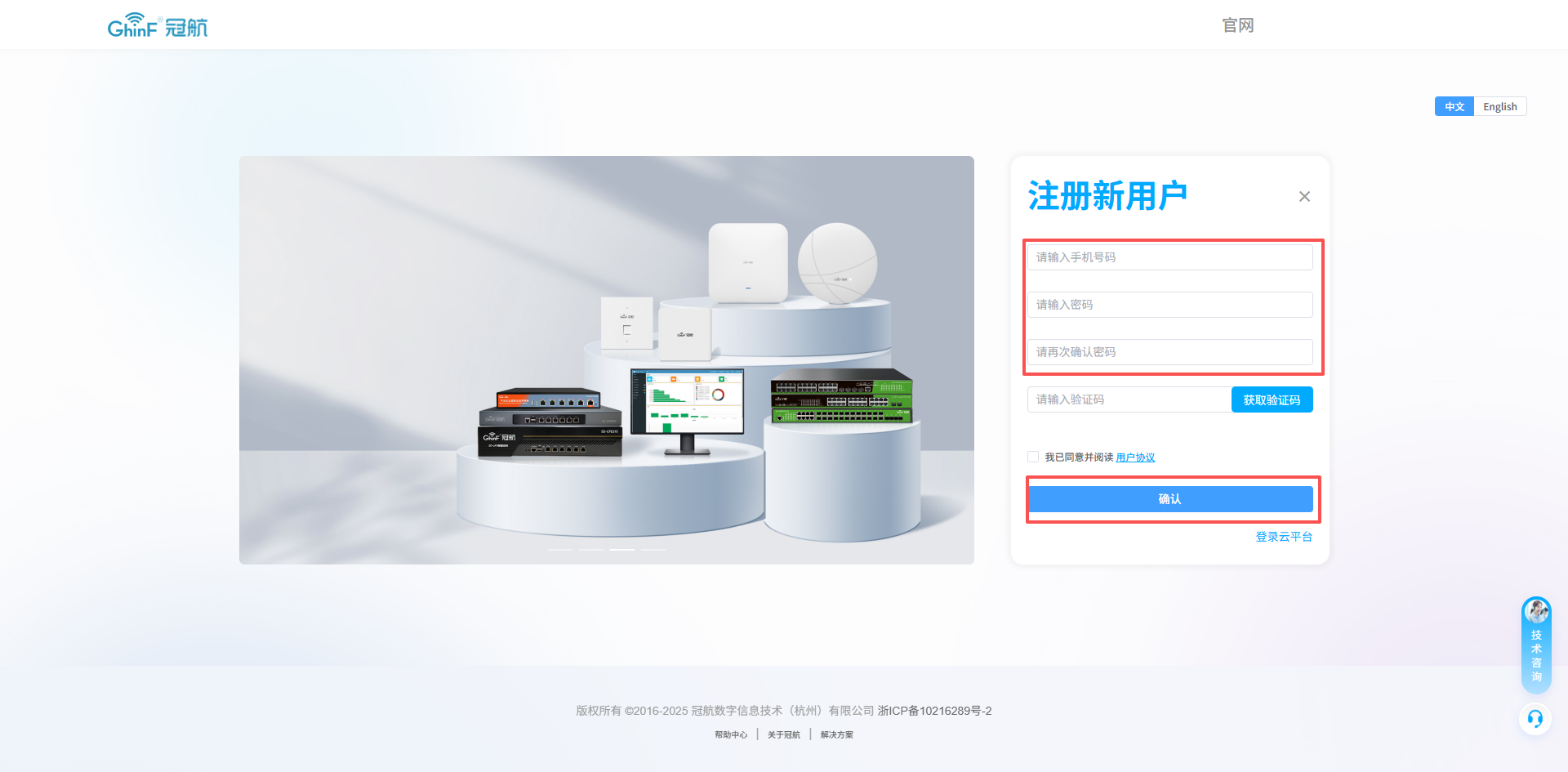 ### 设置路由器 >电脑或手机连接设备后,打开浏览器输入路由器的默认登录地址192.168.11.1进入配置页面(默认登录密码为admin) 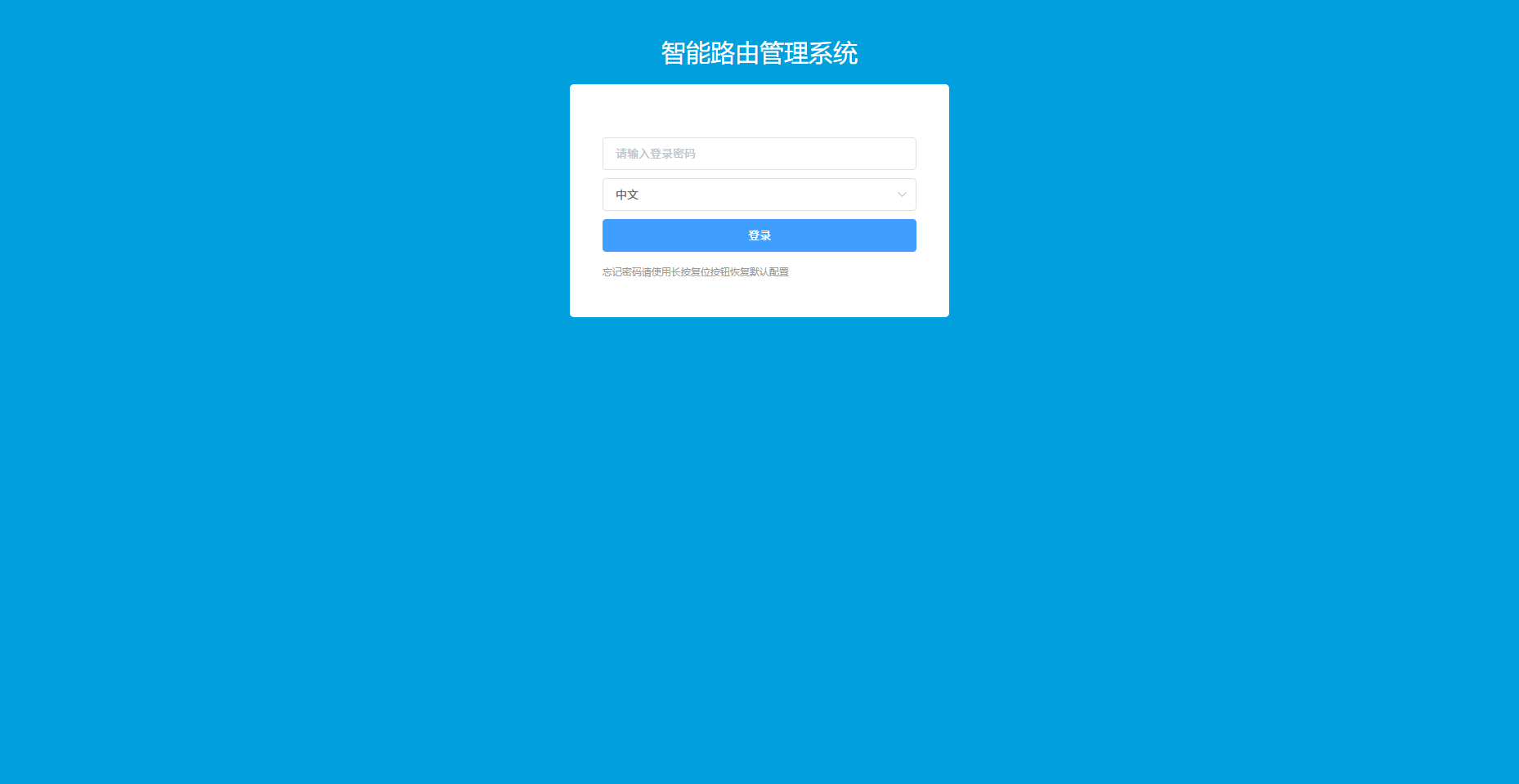 >点开内外网配置(修改网段为你需要的网段) 修改好后需要使用你修改的IP地址来登录设备(如果登录不上去,请将电脑网线拔插一下,重新获取IP地址) 需要注意的是所有的组网点位LAN和LAN,LAN和WAN的IP段不能相同 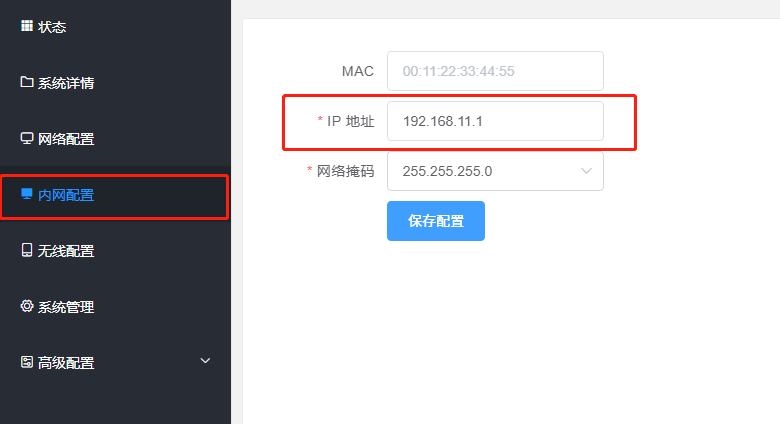 >打开云端连接sai.ghinf.com,将已经注册好的账号填入云端登入页面 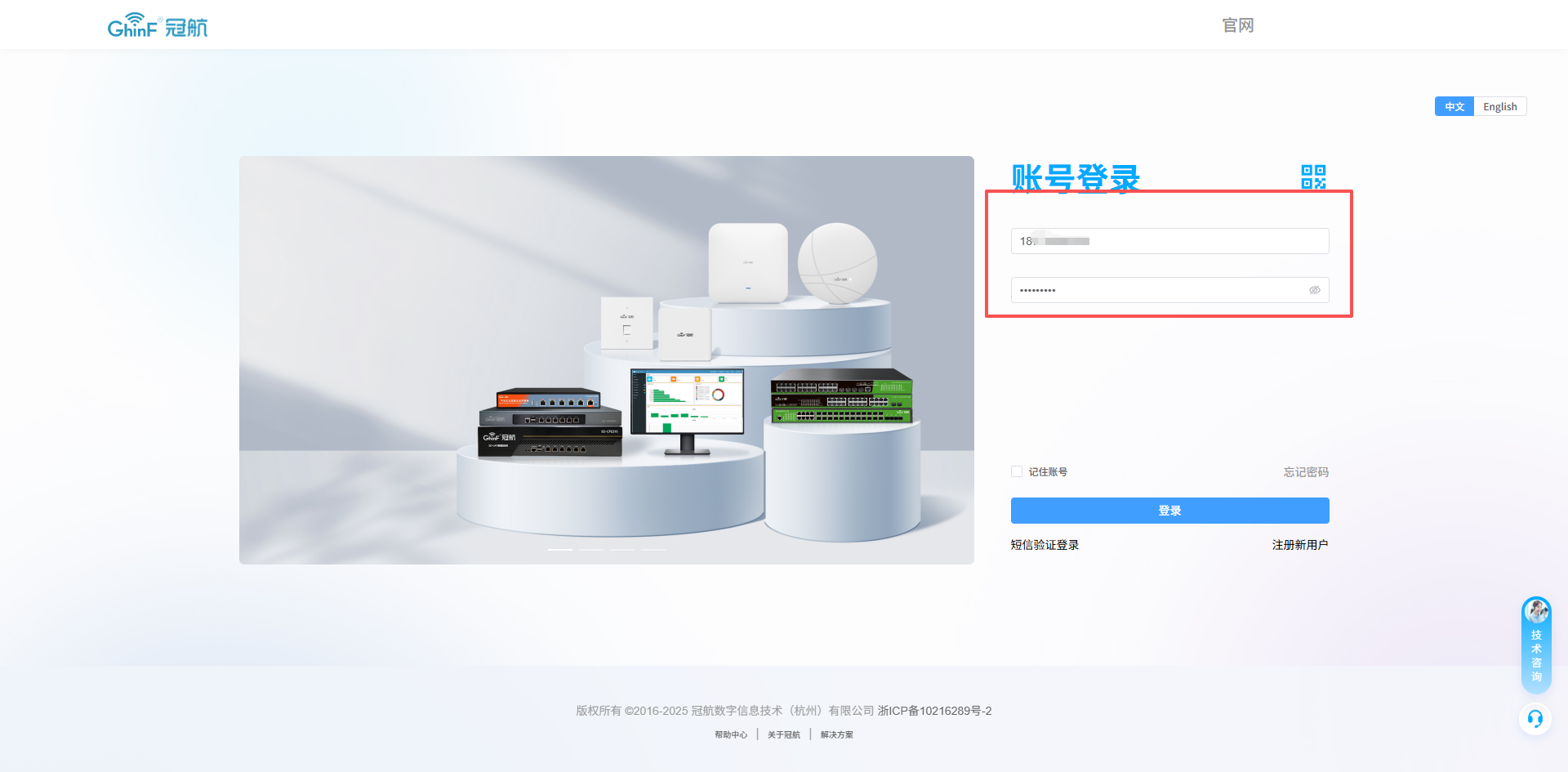 >进入云端首页,点击右边的设备上云 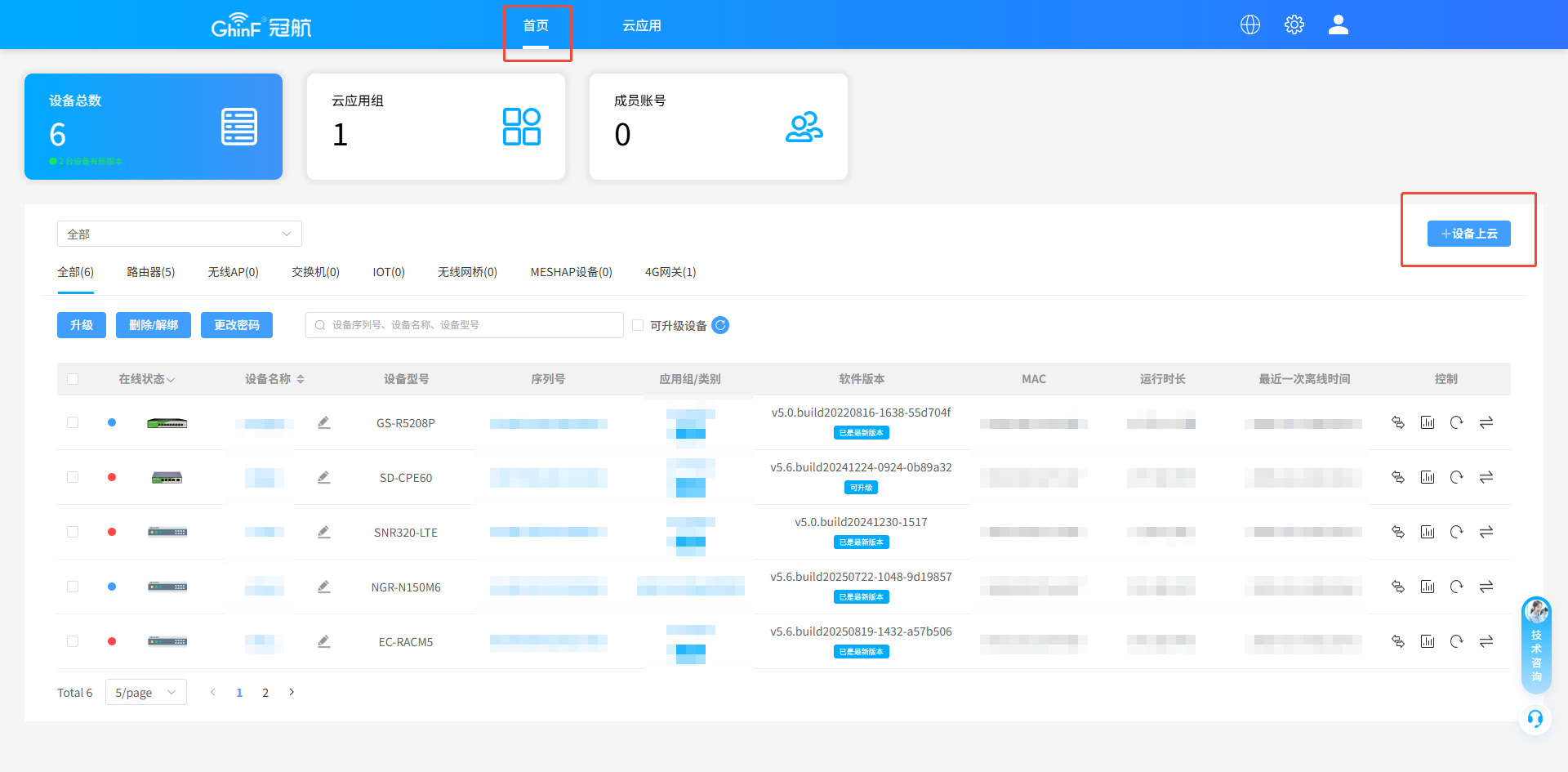 >在绑定码那一栏点击复制 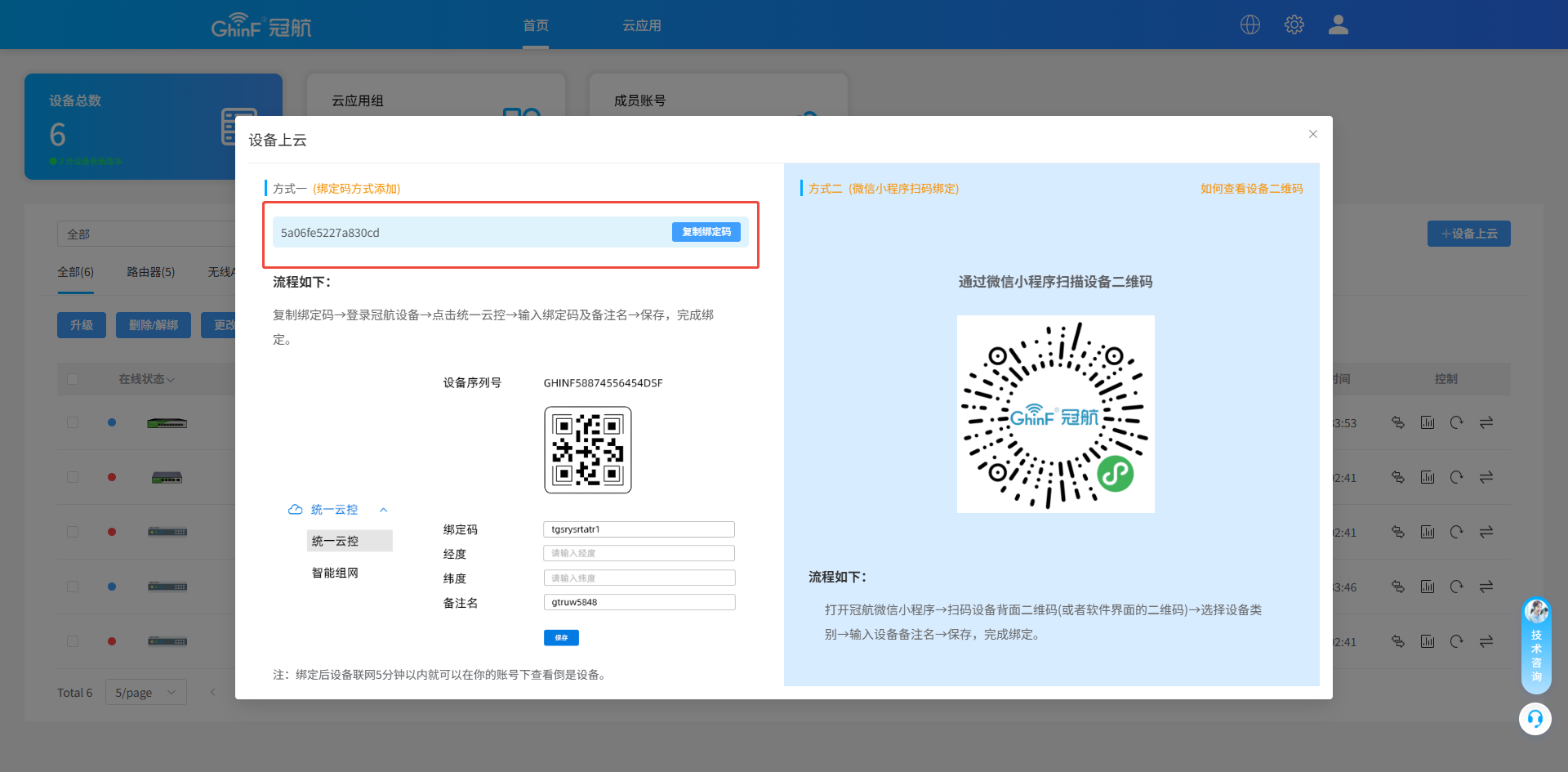 >打开网关管理页面,点击高级配置→云端管理,将绑定码粘贴到绑定码栏,修改备注后保存(备注名没有限制,主要是用来分辨设备点位) 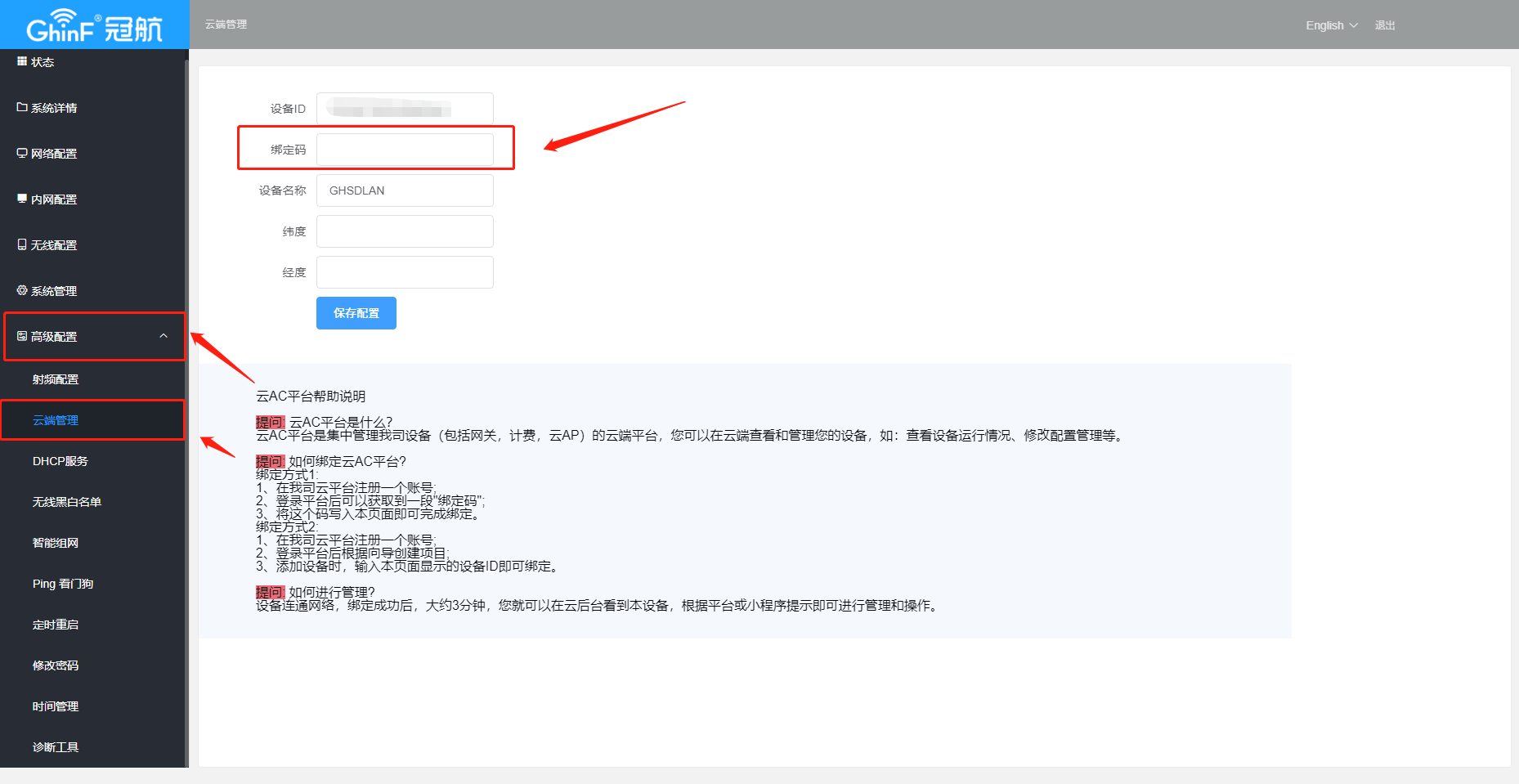 >两台设备配置方式一致,设备在云平台上线后,即可开始创建组网 ### 创建组网 >点击上面的云应用,选择SD-LAN 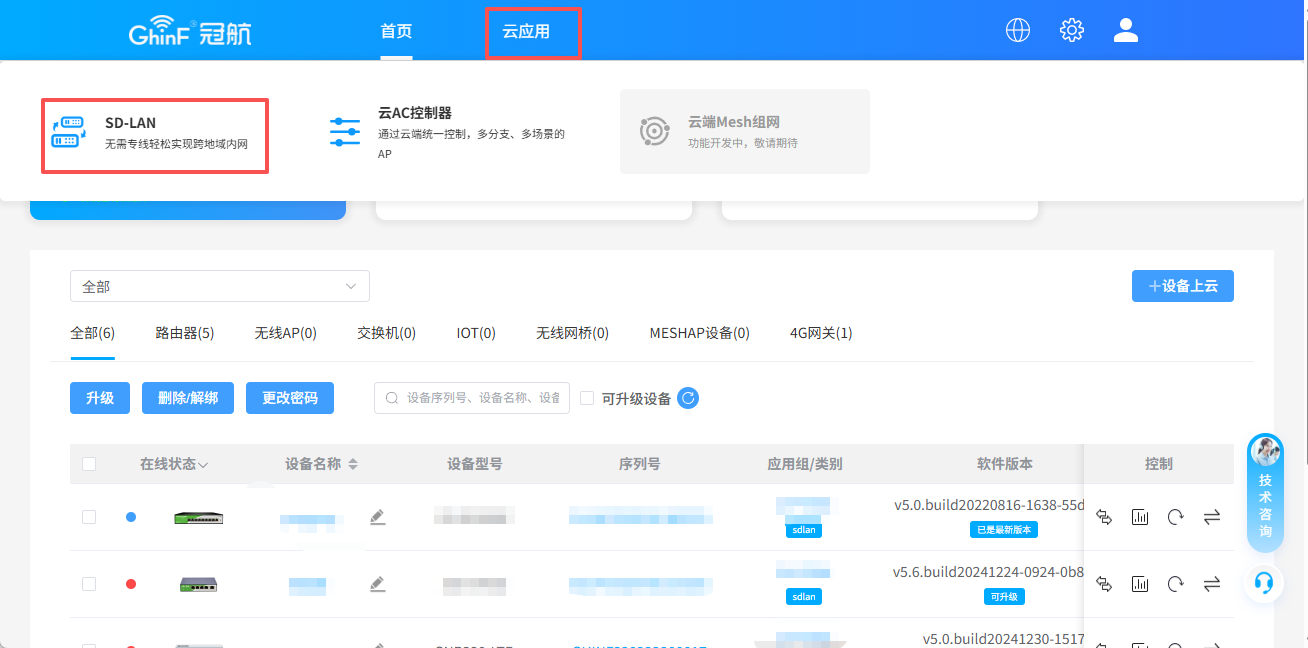 >创建组网 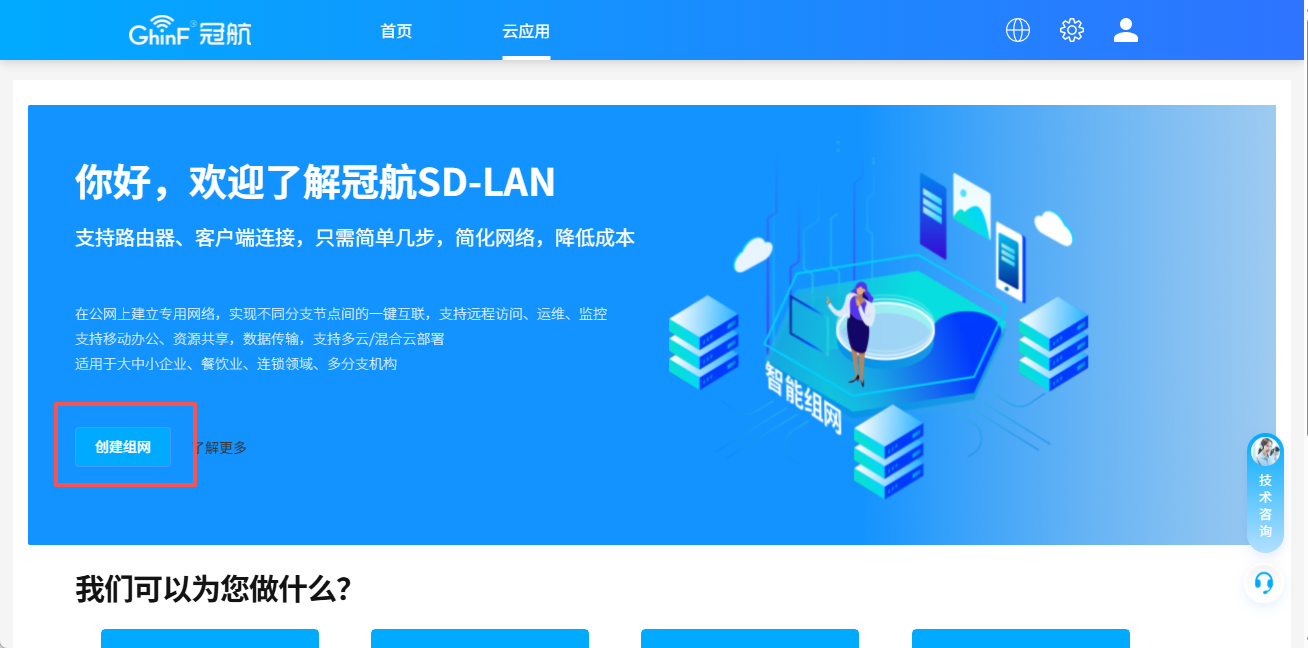 >我的模式下面选择网状网络-IPV6 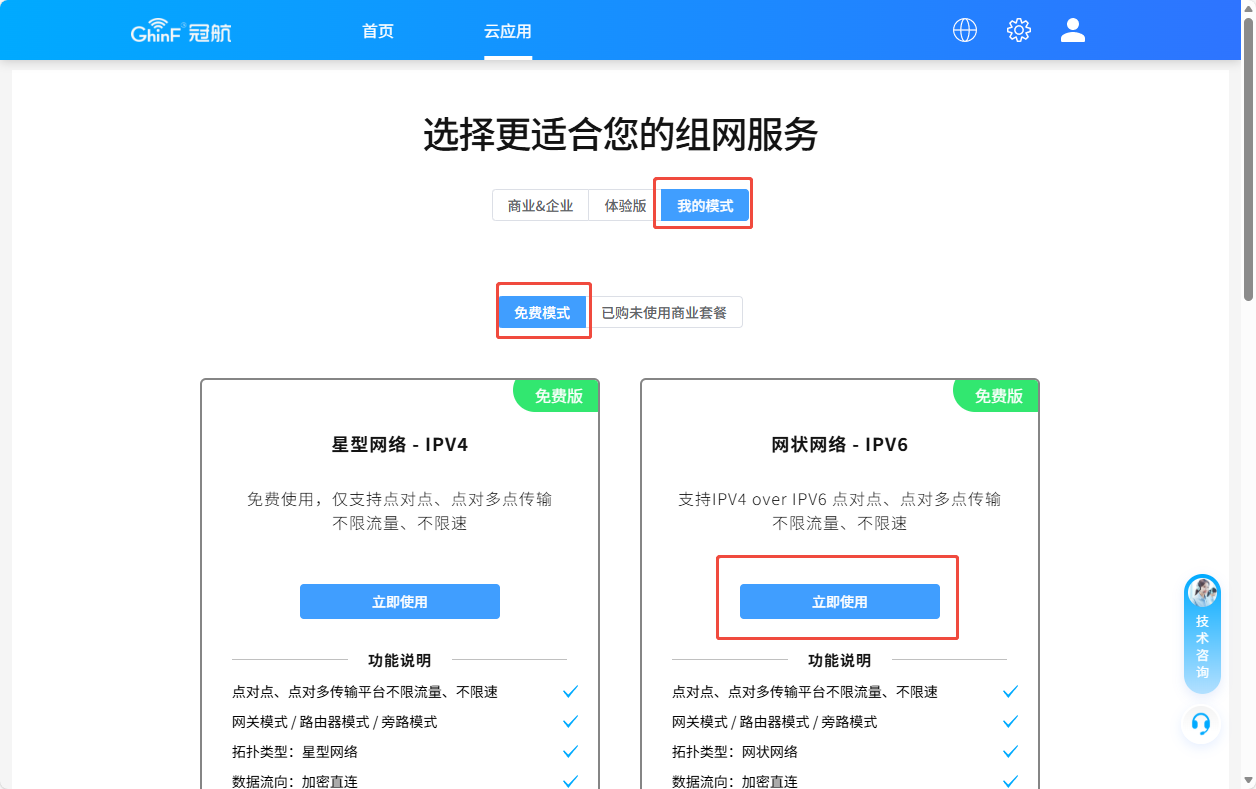 >右下角填入项目名称后点下一步 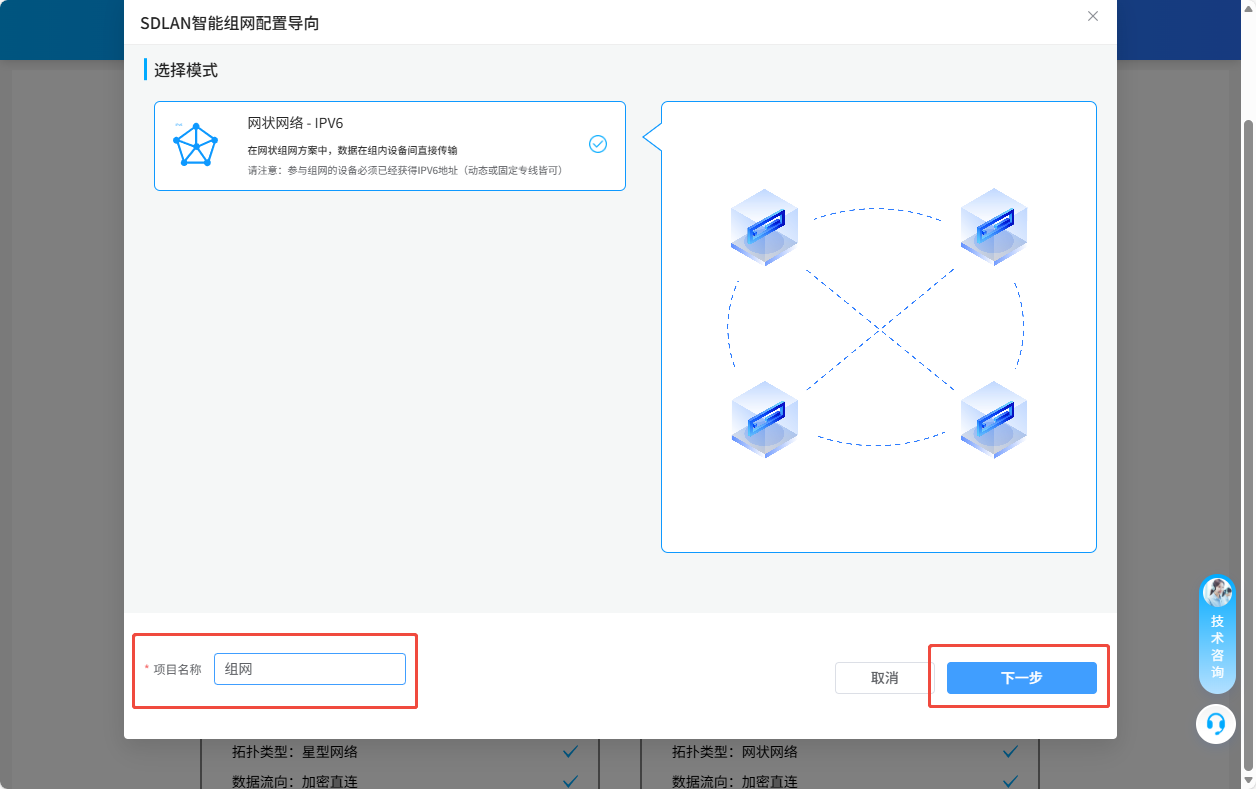 >选择设备后点下一步 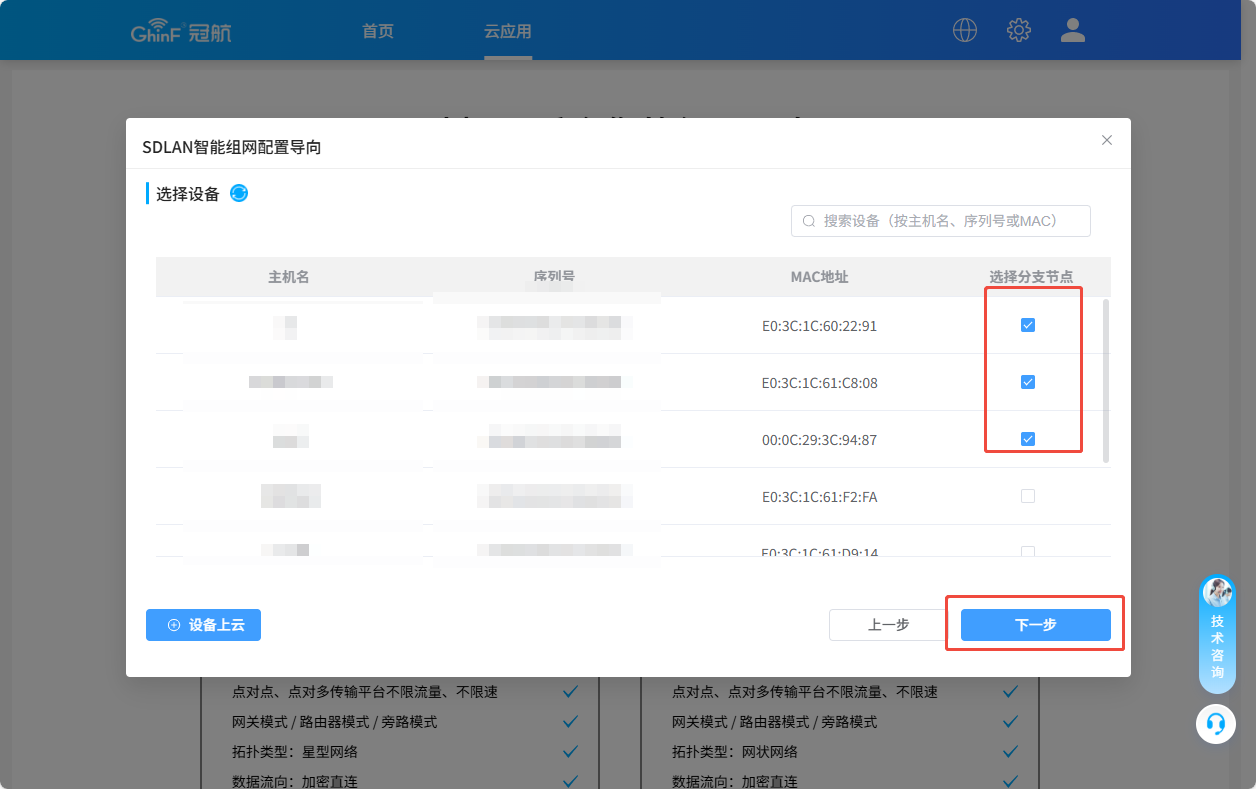 >保存 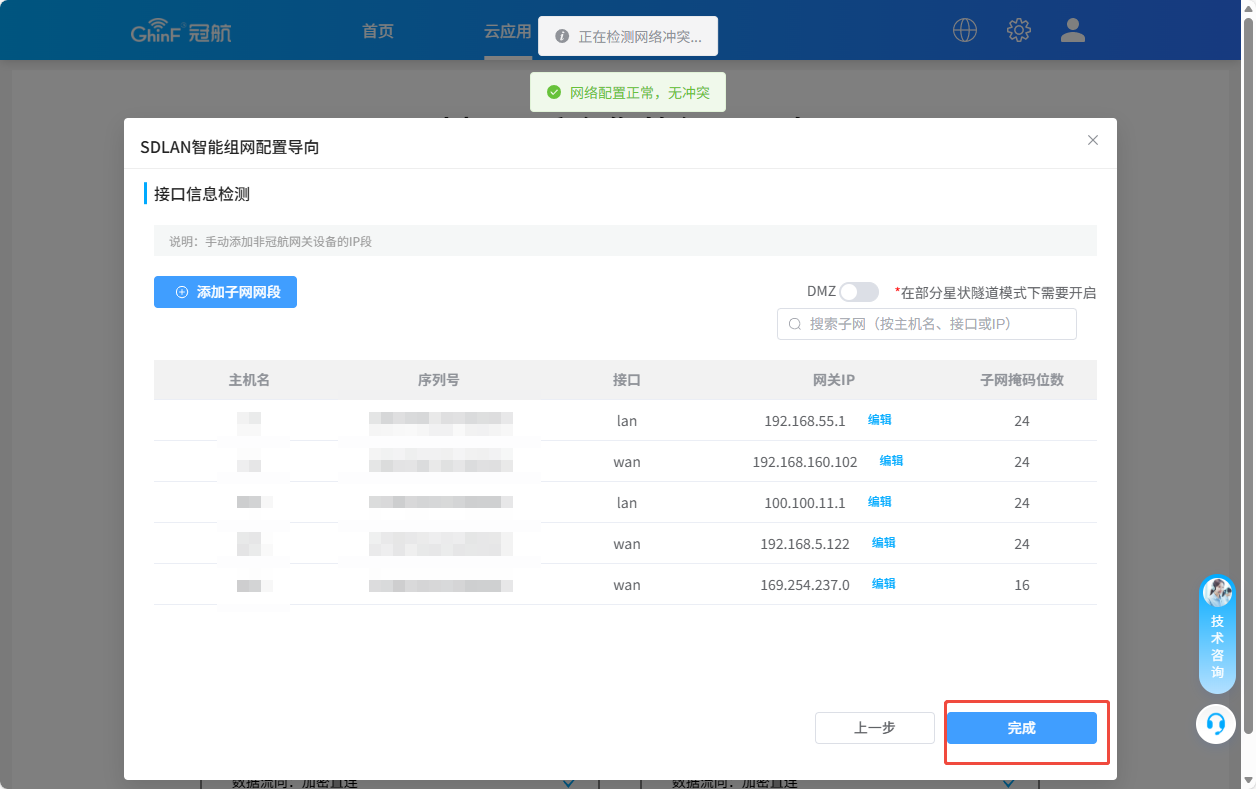 ### 验证 >第一个方式,可以登录网关设备,在”高级配置→智能组网“中查看组网状态,连接线为连接成功,并且有异地的延迟信息即为组网成功 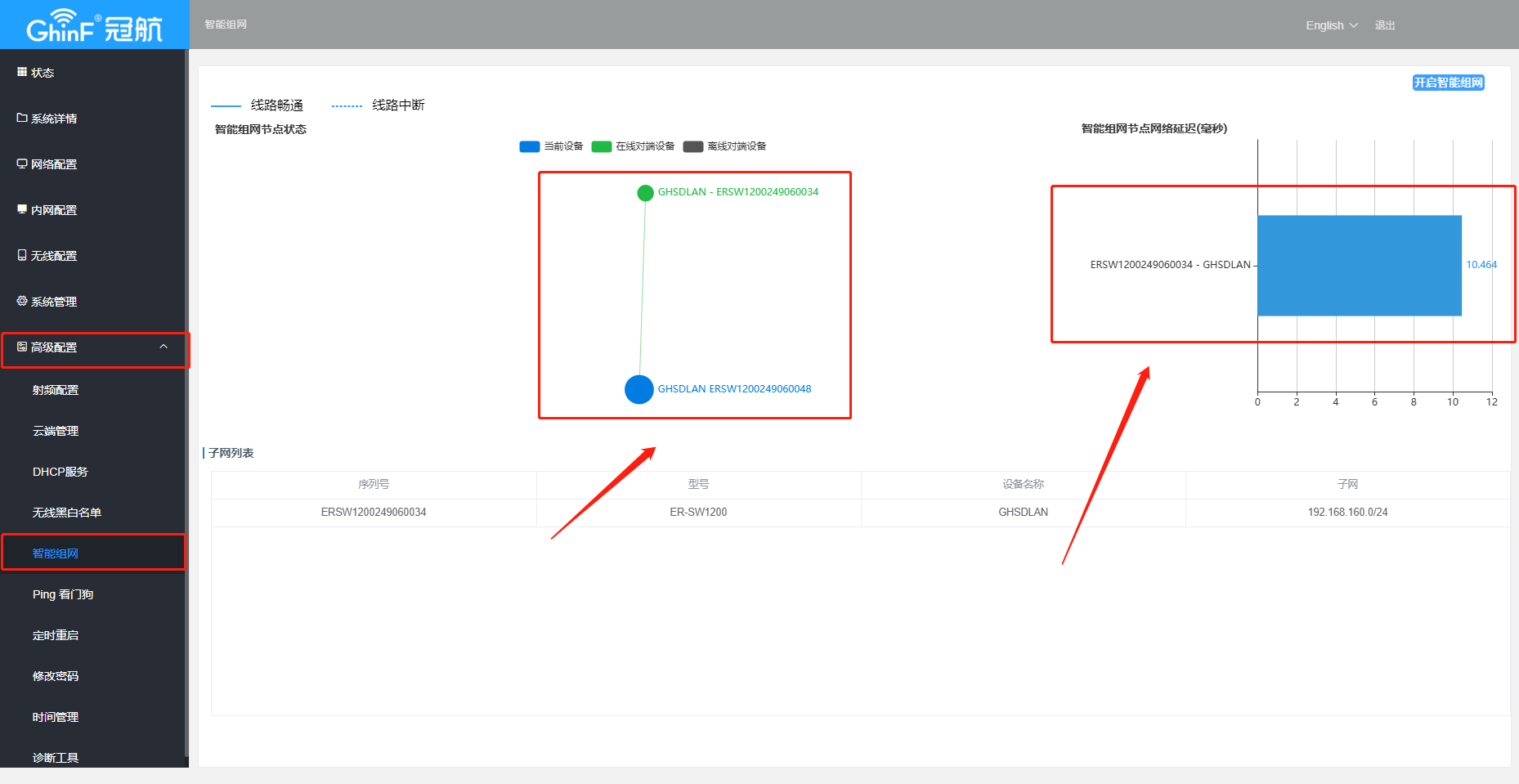 >第二个方式,使用手机或者电脑的ping工具去ping异地的网关IP,通了即为组网成功 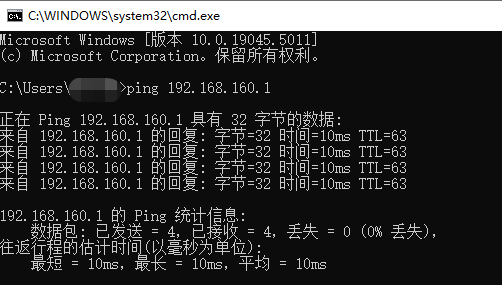
sunyeyun
2025年12月26日 17:03
转发文档
收藏文档
上一篇
下一篇
手机扫码
复制链接
手机扫一扫转发分享
复制链接
Markdown文件
Word文件
PDF文档
PDF文档(打印)
分享
链接
类型
密码
更新密码
有效期