新——冠航SDLAN异地组网
冠航SDLAN星状组网模式
SDLAN星状组网的基础模式
SDLNA星状组网IP规划注意事项
SDLAN星状组网模式创建云端账号
SDLAN星状组网模式绑定云端
SDLAN星状组网模式组网设置
SDLAN星状组网模式组网检测
冠航SDLAN网状组网-IPV6模式教程
SDLAN网状组网-ipv6模式的基础条件
SDLAN网状组网-ipv6模式内网设置
SDLAN网状组网-ipv6模式IP规划注意事项
SDLAN网状组网-ipv6模式创建云端账号
SDLAN网状组网-ipv6模式绑定云端
SDLAN网状组网-ipv6模式组网设置
SDLAN网状组网-ipv6模式组网检测
冠航SDLAN星状组网-ipv6教程
SDLAN星状组网-ipv6模式的基础条件
SDLAN星状组网-ipv6模式内网设置
SDLAN网星状组网-ipv6模式IP规划注意事项
SDLAN星状组网-ipv6模式创建云端账号
SDLAN星状组网-ipv6模式绑定云端
SDLAN星状组网-ipv6模式组网设置
SDLAN星状组网-ipv6模式组网检测
冠航SDLAN星状隧道模式组网教程
SDLAN星状隧道组网模式的基础条件
SDLAN星状隧道组网模式内网设置
SDLAN星状隧道组网IP规划注意事项
SDLAN星状隧道组网模式创建云端账号
SDLAN星状隧道组网模式绑定云端
SDLAN星状组网模式组网设置
SDLAN星状隧道组网模式检测
冠航SDLAN网状隧道模式组网教程
SDLAN网状隧道模式简绍
SDLAN隧道组网内网设置
SDLAN隧道组网注意事项
SDLAN隧道组网注册云端账号
SDLAN网状隧道组网绑定云端
SDLAN隧道模式组网设置
SDLAN隧道组网检查
ER-SW300和ER-SW1200组网教程
如何查看ipv6
SDLAN星状组网模式内网设置
GhinF(冠航)帮助中心
-
+
首页
SDLAN网状组网-ipv6模式组网检测
## 查看组网是否成功 1.打开浏览器,进入网关地址(默认地址192.168.11.1)在菜单栏里选择【统一云控】----【智能组网】。 ><p><span style="font-size: 18px; color: red;"> 注:绿色代表组网成功 灰色代表组网不成功,右侧显示网络延迟</span> 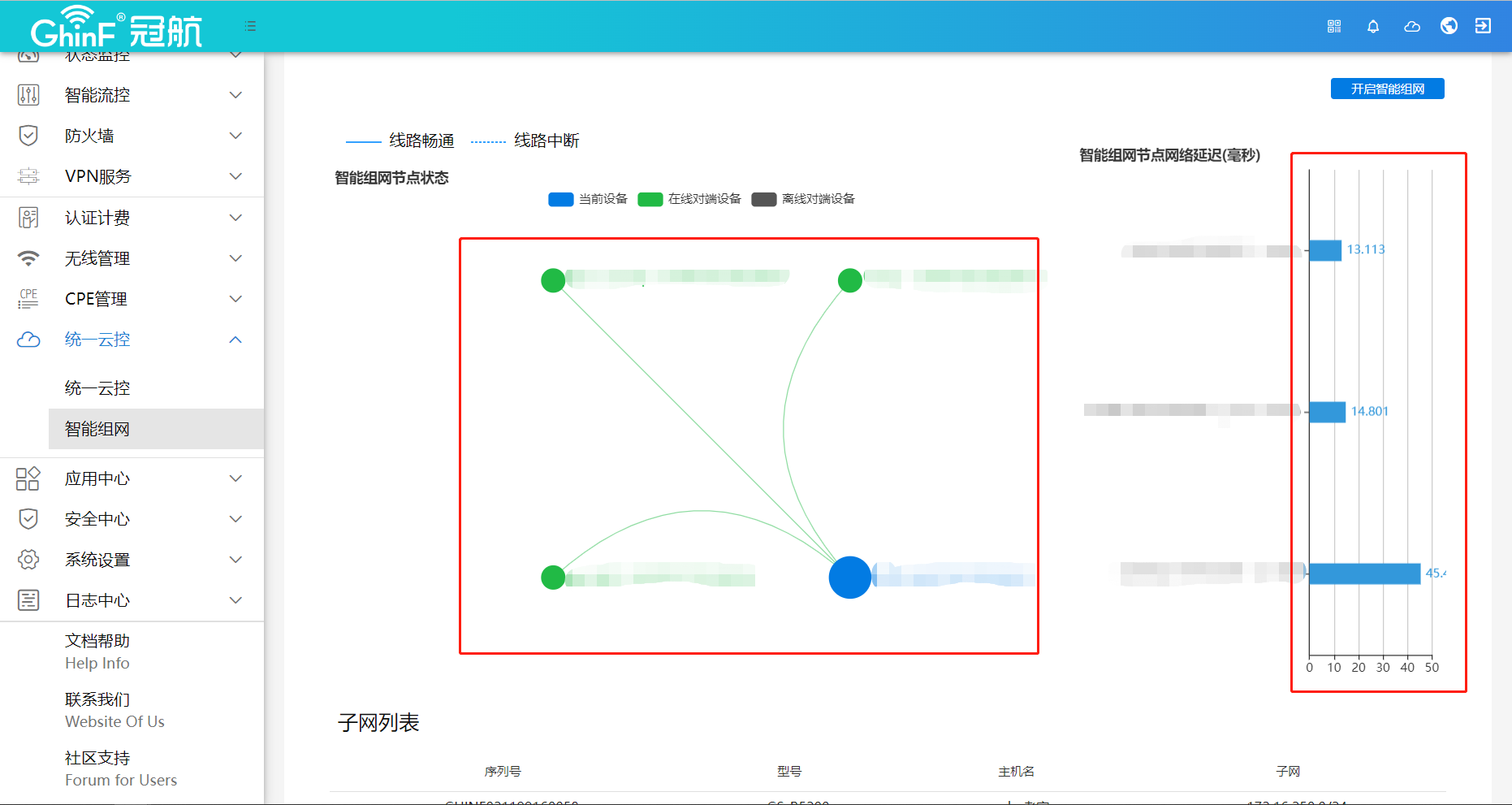 2.在Windows系统中,通过【Win+R】的快捷键可以快速打开Windows系统的“运行”窗口,然后在这里输入【cmd】进入终端,在终端输入ping xxx.xxx.xxx.xxx(对端网关地址) ><p><span style="font-size: 18px; color: red;">注:能ping通代表组网成功,ping不通代表组网失败</span> 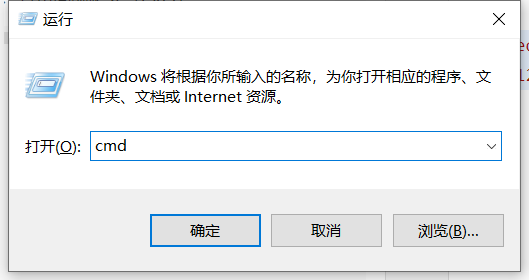 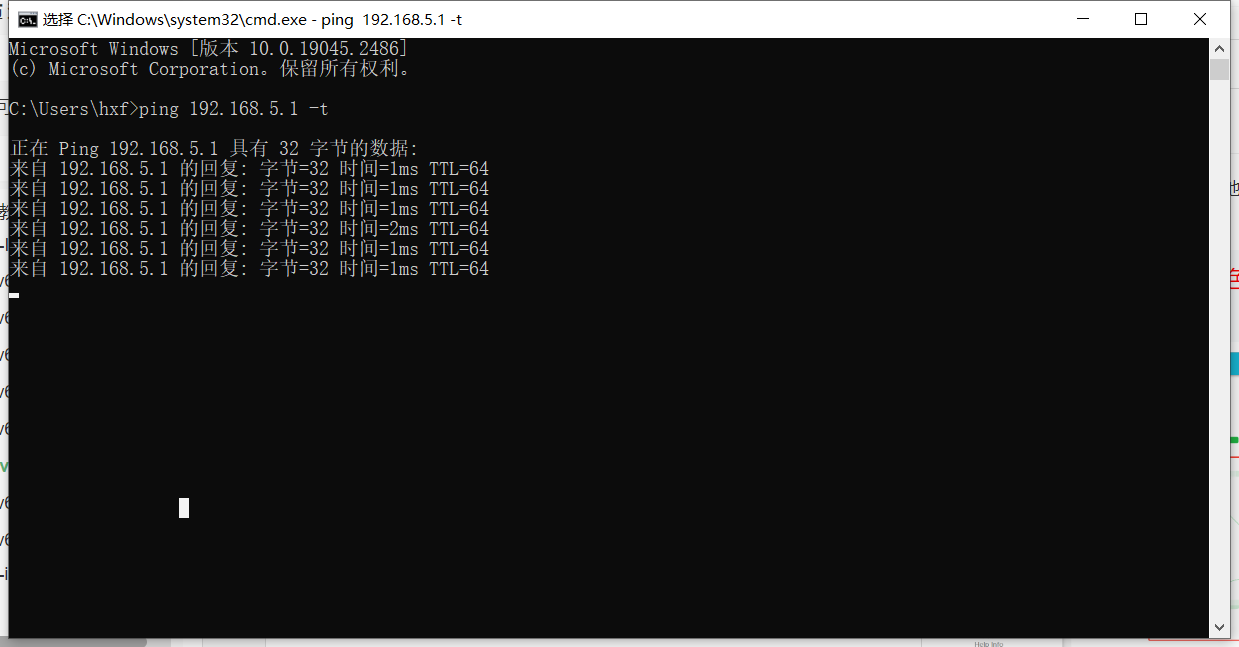
sunyeyun
2025年12月19日 17:09
转发文档
收藏文档
上一篇
下一篇
手机扫码
复制链接
手机扫一扫转发分享
复制链接
Markdown文件
Word文件
PDF文档
PDF文档(打印)
分享
链接
类型
密码
更新密码
有效期