网桥
网桥配对教程
GhinF(冠航)帮助中心
-
+
首页
网桥配对教程
**网桥配对教程** 冠航内部技术文档中心 本教程将详细介绍 网桥的配对流程,包括接线、所需固件工具、准备工作、具体操作步骤及配对检查,助您顺利完成网桥配对。 # **一、接线图** 网桥 POE 口接模块 POE 口,电脑接模块 LAN 口,确保各接口连接稳固,为后续配置做好硬件准备。 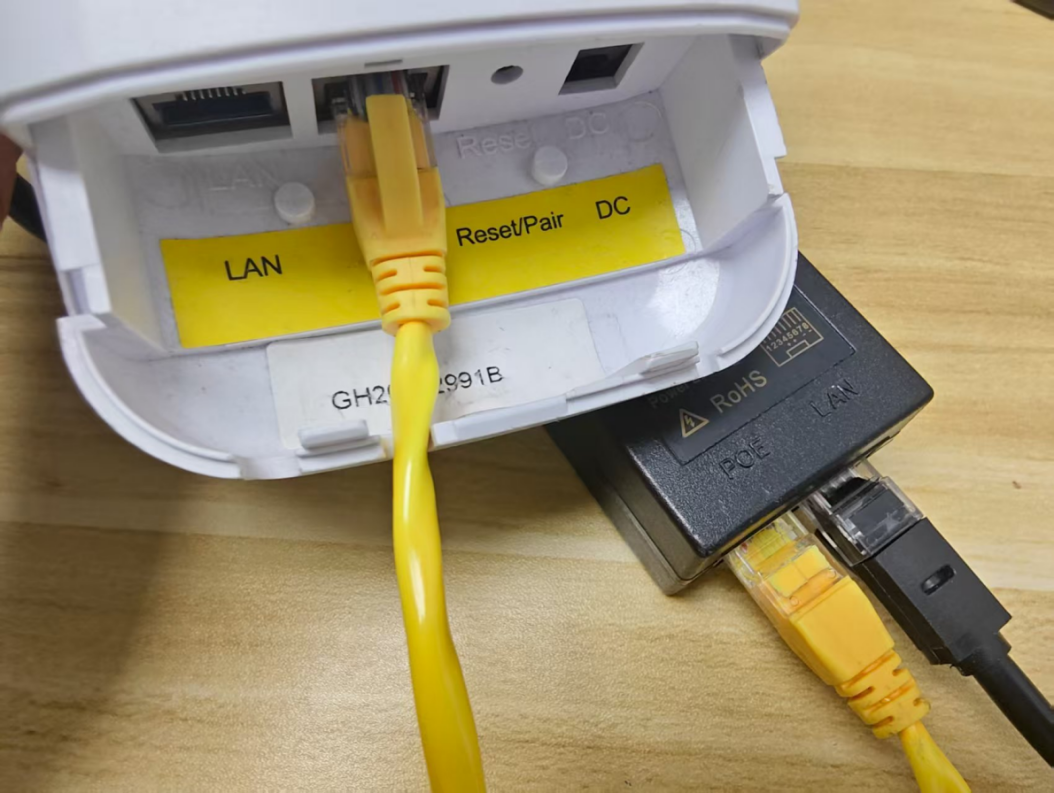 # **二、固件与工具** ## **2\.1 固件** 所需固件为 v4\.3 固件,请提前下载并确保固件文件完好,以便在必要时进行固件更新。 ## **2\.2 工具** * 电脑:用于进行网桥的参数设置和配置操作。 * 3 根网线:分别用于连接网桥与 POE 模块、电脑与 POE 模块。 * 两个 POE 模块:为网桥提供稳定的电力供应和数据传输支持。 * ScanTools:支持扫描工具显示分组信息。 * 工具下载:ScanTools 扫描工具。 ## **2\.3 准备工作** 1. 电脑固定 IP 设置:将电脑的 IP 地址固定为 192\.168\.1\.10,确保电脑与网桥处于同一网段,以便正常访问网桥管理界面。 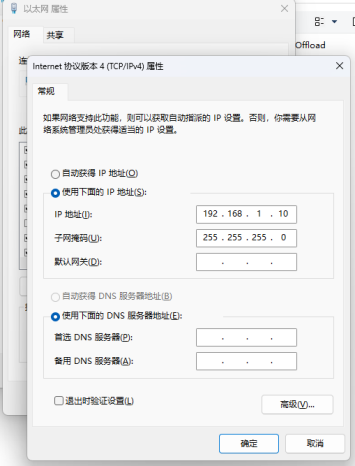 2. 访问网桥管理地址:打开电脑浏览器,在地址栏输入 192\.168\.1\.2,按下回车键,进入网桥管理界面的登录页面。 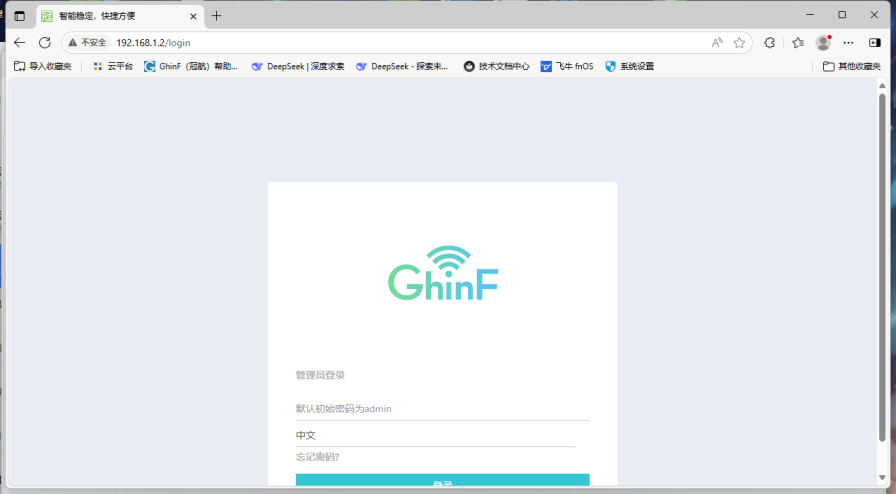 3. 登录设备:在登录页面中,输入默认密码 "admin",点击登录按钮,进入网桥的管理配置界面。 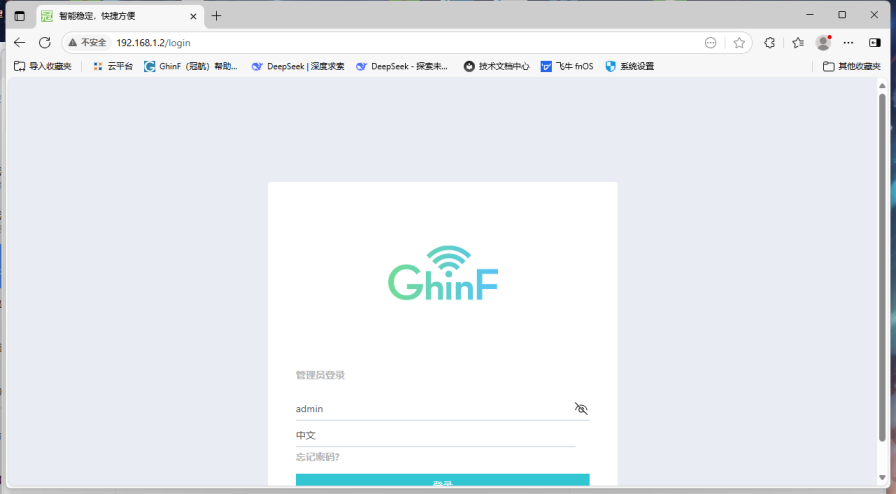 # **三、操作步骤** ## **3\.1 基站配置** 1. 进入网桥管理界面后,点击"配置向导"选项,在弹出的配置模式选择页面中,选择"无线发射基站模式",点击下一步。 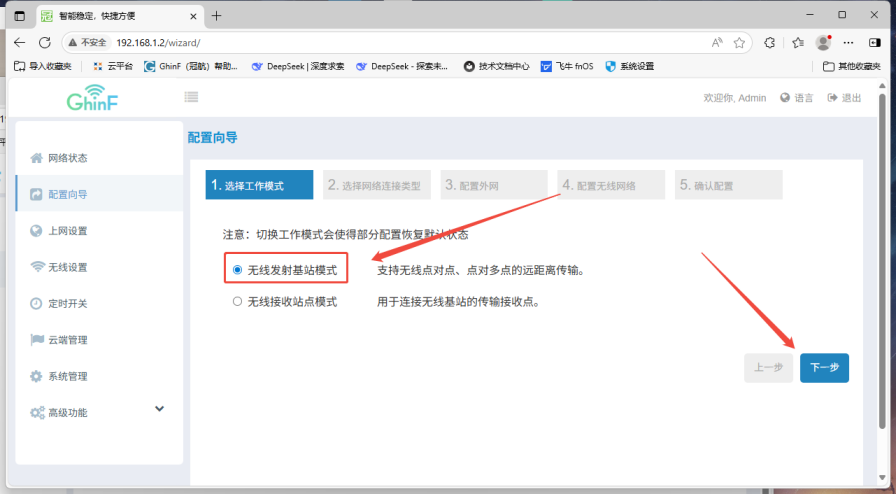 2. 上网模式设置为"自动获取",让基站自动获取网络相关参数,无需手动设置,点击下一步。 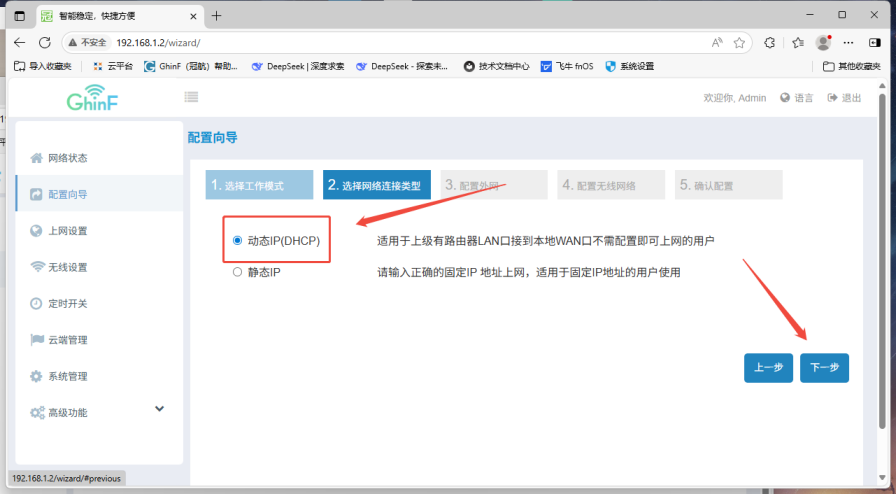 3. 设置无线名称和密码,无线名称可根据实际需求自定义,密码需设置复杂度较高的组合,以保障网络安全,设置完成后点击下一步。 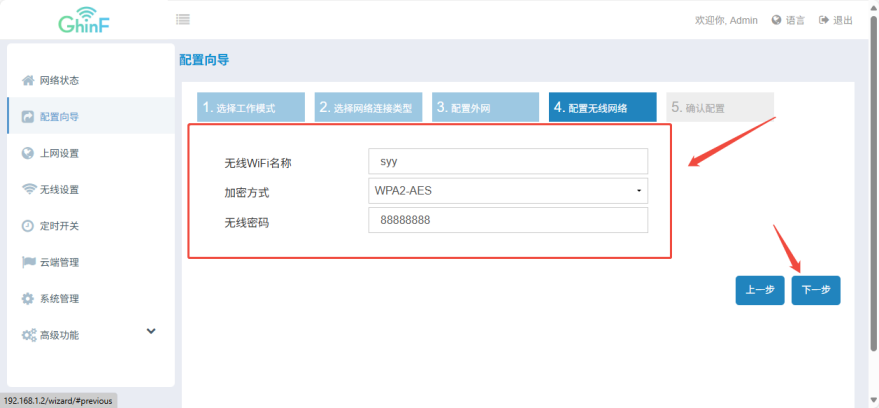 4. 系统会显示之前的配置信息,仔细检查无线名称、密码、上网模式等参数是否正确,确认无误后点击"保存"按钮,基站配置完成,设备将自动重启生效。 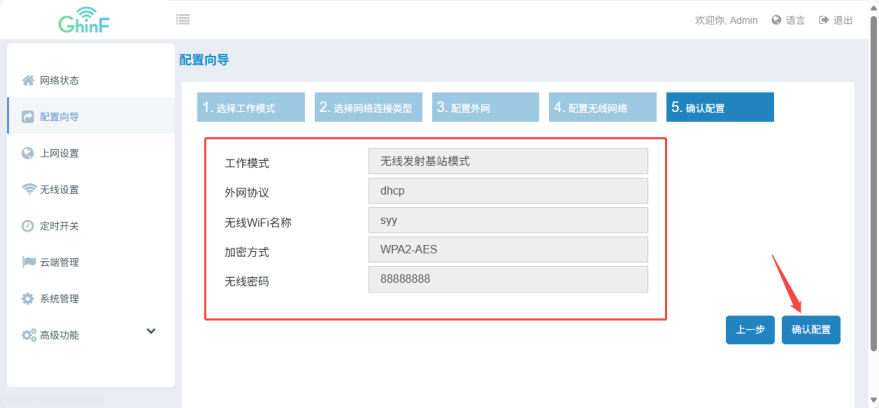 ## **3\.2 接收配置** 1. 同样进入另一台网桥的管理界面,点击"配置向导",选择"无线接收站点模式",点击下一步。 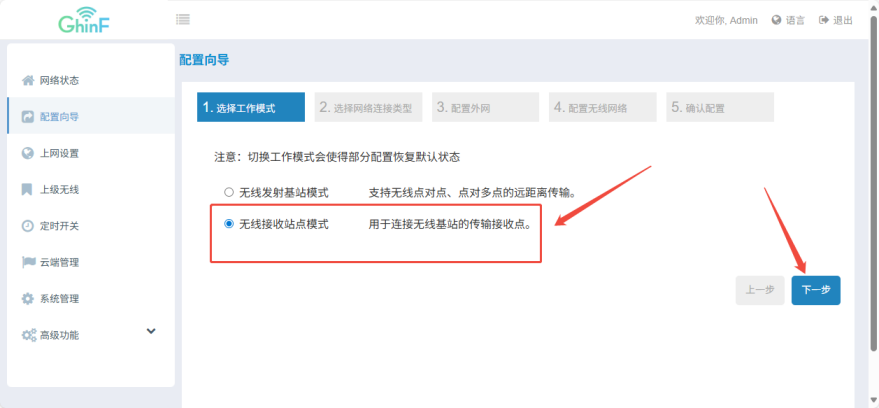 2. 上网模式同样设置为"自动获取",点击下一步。 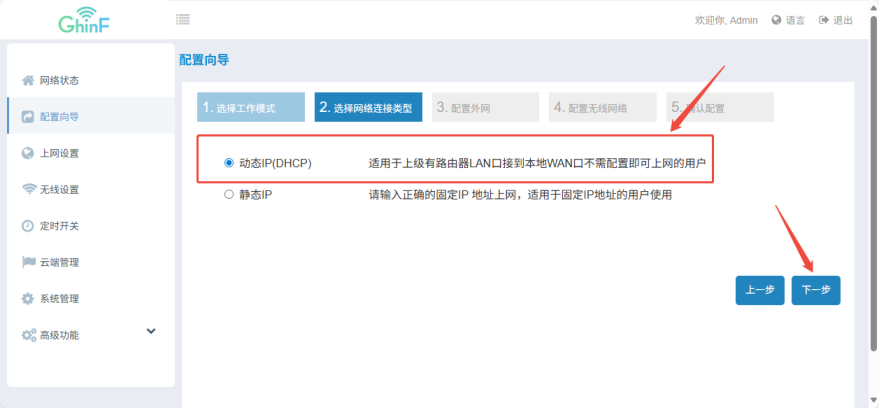 3. 根据基站设置的无线名称和密码来进行输入,将基站的无线名称和密码输入,仔细检查输入无线名称和密码是和基站端一样确保连接的准确。 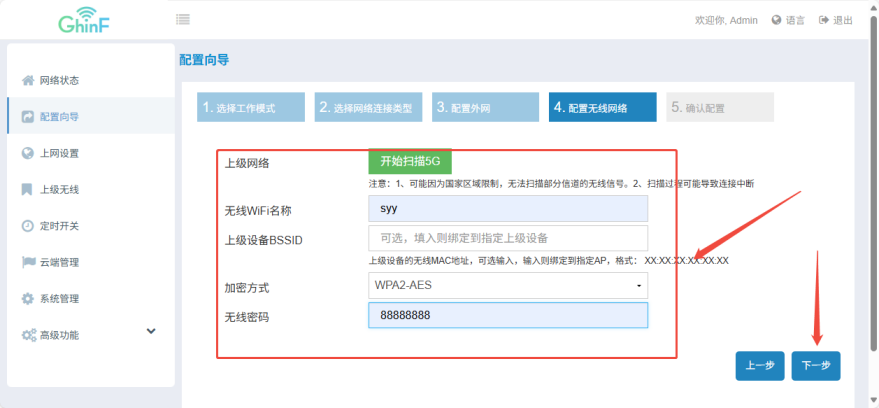 4. 检查接收端的配置信息,包括所选无线信号、密码、上网模式等,确认无误后点击"保存",接收端配置完成,设备将自动重启。 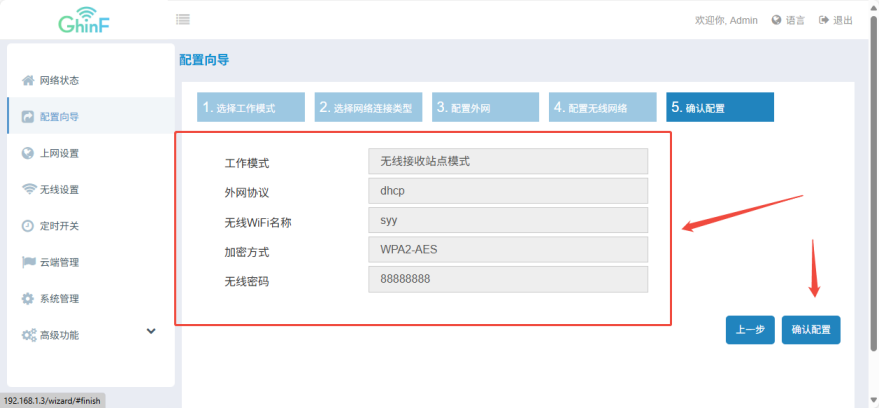 # **四、配对检查** 打开 ScanTools,点击扫描,若扫描到的设备为基站和接收两台,则网桥配对成功。 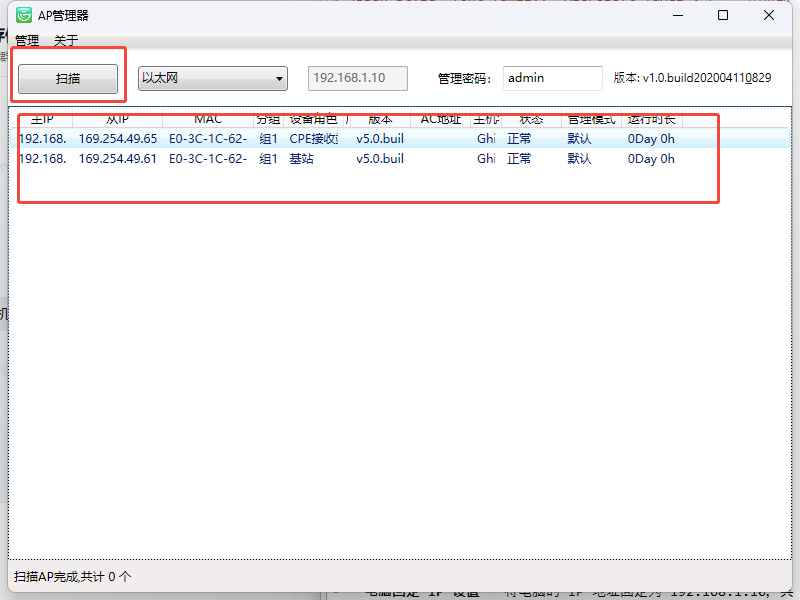
hexianfan
2026年8月14日 18:48
转发文档
收藏文档
上一篇
下一篇
手机扫码
复制链接
手机扫一扫转发分享
复制链接
Markdown文件
Word文件
PDF文档
PDF文档(打印)
分享
链接
类型
密码
更新密码
有效期